Domain wvwo.de kaufen?
Wir ziehen mit dem Projekt
wvwo.de um.
Sind Sie am Kauf der Domain
wvwo.de interessiert?
domain@kv-gmbh.de · 0541-91531010
Domain wvwo.de kaufen?
Warum funktioniert Snipping Tool nicht?
Warum funktioniert Snipping Tool nicht? Gibt es eine Fehlermeldung, die angezeigt wird? Hast du versucht, das Programm neu zu starten oder deinen Computer neu zu starten? Möglicherweise liegt das Problem an fehlenden Berechtigungen oder an einer beschädigten Datei. Hast du die neueste Version des Snipping Tools installiert? **
Wie installiere ich Snipping Tool?
Um das Snipping Tool auf einem Windows-Computer zu installieren, müssen Sie zuerst sicherstellen, dass es nicht bereits auf Ihrem System vorhanden ist. Geben Sie dazu "Snipping Tool" in die Windows-Suchleiste ein. Wenn es nicht gefunden wird, können Sie es über die Systemsteuerung unter "Programme und Funktionen" installieren. Klicken Sie auf "Windows-Funktionen aktivieren oder deaktivieren" und suchen Sie nach dem Snipping Tool. Aktivieren Sie das Kontrollkästchen neben dem Snipping Tool und klicken Sie auf "OK". Das Snipping Tool sollte nun auf Ihrem Computer installiert sein und kann über die Windows-Suche oder das Startmenü geöffnet werden. **
Ähnliche Suchbegriffe für Snipping
Top-Angebote
Produkte zum Begriff Snipping:
-
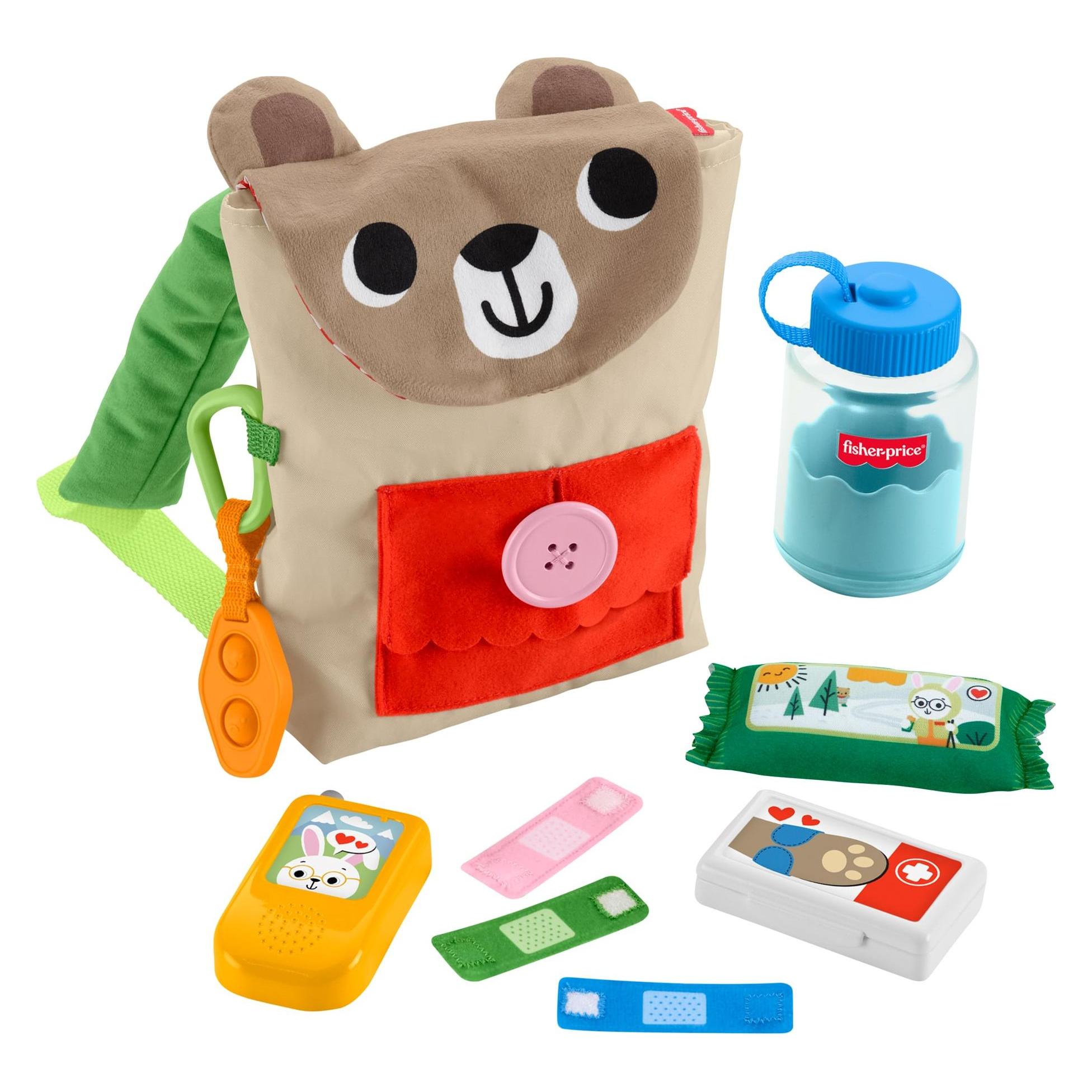
Taktische Reise-Rucksack [15-25L] | Wasserfest und extrem robust | Militär-Überlebensrucksack | Für Outdoor-Aktivitäten, Wandern, Camping und Fitness | Reise-Rucksack mit Molle für Männer und FrauenWir präsentieren mit Stolz das Ergebnis von fast 2 Jahren Entwicklung: Unübertroffene Qualität in jedem Detail. - Dank der höchsten Qualitätsstandards und den besten Materialien hält dein RÜCKSACK lange. Das bedeutet weniger Verbrauch und mehr Abenteuer. COMFORTABEL UND COMFORTABEL - Die ALPHA Go bietet eine unübertroffene Trageerfahrung mit seinen weichen gefederten Schultergurten, 3-Zonen-Rückenfüllung, Brurt und abnehmbarem Hüftgurt. - Viele Taschen, ein mit Samt gefedertes Laptopfach für zwei Geräte bis 19", zwei große Seitenfächer aus Mesh und viele andere sorgfältig durchdachte Funktionen machen dein tägliches Leben einfacher.409,95 €*Versand: 0,00 €Sichere Weiterleitung zum Anbieter
-
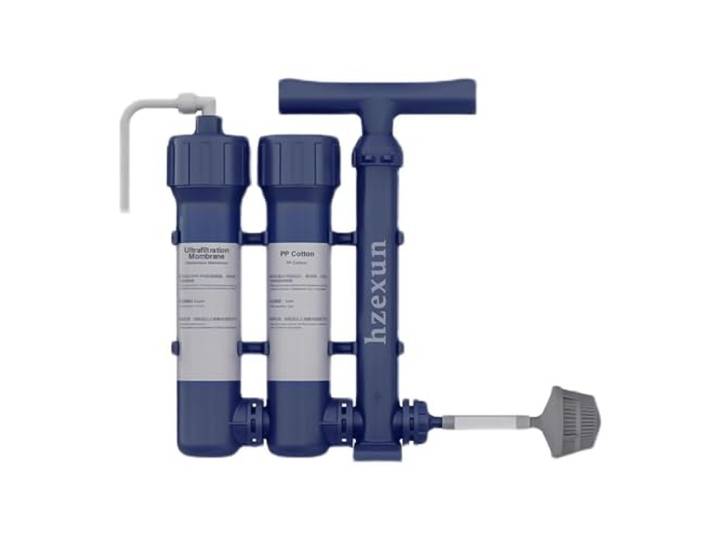
hzexun Wasserfilter Outdoor,Wasserfilter Camping Filtersystem mit Handpumpe filtert 99,99% Bakterien für Trinkwasser Notfälle,Wandern, Reisenhzexun Wasserfilter Outdoor,Wasserfilter Camping Filtersystem mit Handpumpe filtert 99,99% Bakterien für Trinkwasser Notfälle,Wandern, Reisen. CAMPING-WASSERFILTER: Dieses Outdoor-Wasserfiltersystem mit PP-Baumwolle und Hohlfasermembran entfernt 99,99 % der Fluoridspuren. Ideal für lange Trekkingtouren und Gruppen. EXTREM SCHNELLE DURCHFLUSSRATE: Dieser Wasserfilter bietet eine Durchflussrate von 1500 ml pro Minute. Nutzen Sie ihn direkt an jeder Frischwasserquelle unterwegs. ZUVERLÄSSIGE NOTFALLAUSRÜSTUNG: In der Wildnis ist professionelle Camping-Notfallausrüstung lebenswichtig. Mit diesem Filtersystem können Sie einfach Frischwasser gewinnen – ausreichend für die gesamte Gruppe. HOCHWERTIGES MATERIAL: Hergestellt aus robustem, lebensmittelechtem Kunststoff und BPA-freiem ABS für beste Trinkwasserqualität. Ein hochpräzises Keramik-Mikrodruckventil sorgt für optimale Abdichtung. Kundenzufriedenheit steht bei uns an erster Stelle. Wir bieten Ihnen daher eine Geld-zurück-Garantie auf unseren hzexun Wasserfilter für Camping. Zögern Sie nicht, uns zu kontaktieren – wir finden garantiert eine Lösung.87,00 €*Versand: 0,00 €Sichere Weiterleitung zum Anbieter

![Taktische Reise-Rucksack [15-25L] | Wasserfest und extrem robust | Militär-Überlebensrucksack | Für Outdoor-Aktivitäten, Wandern, Camping und Fitness | Reise-Rucksack mit Molle für Männer und Frauen](https://cdn.adindex.com/oimg/10430cd4-7ec1-4029-a919-546954b22436)

-
Wie öffne ich das Snipping Tool?
Um das Snipping Tool zu öffnen, kannst du entweder die Windows-Suche verwenden und nach "Snipping Tool" suchen. Alternativ kannst du auch die Tastenkombination "Windows-Taste + Shift + S" drücken, um das Snipping Tool direkt zu öffnen. Eine weitere Möglichkeit ist, das Snipping Tool über das Startmenü unter "Windows-Zubehör" zu finden und von dort aus zu öffnen. Du kannst auch einen Rechtsklick auf die Taskleiste machen, "Neu" auswählen und dann "Snipping Tool" anklicken, um es zu öffnen. **
-
Wo werden Snipping Tool Bilder gespeichert?
Das Snipping Tool speichert standardmäßig die erstellten Bilder in der Zwischenablage. Wenn du ein Bild mit dem Snipping Tool aufgenommen hast, kannst du es in ein anderes Programm einfügen, z. B. in ein Bildbearbeitungsprogramm oder in ein Textverarbeitungsprogramm. Von dort aus kannst du das Bild dann speichern, wo du möchtest. Es gibt jedoch auch die Möglichkeit, die Einstellungen des Snipping Tools anzupassen, um die Bilder direkt an einem bestimmten Speicherort zu speichern. Hast du diese Einstellungen bereits geändert oder möchtest du wissen, wo die Standard-Speicherort für Snipping Tool Bilder ist? **
-
Wie funktioniert Snipping Tool Windows 10?
Das Snipping Tool ist ein integriertes Programm in Windows 10, mit dem Benutzer Screenshots erstellen können. Um das Snipping Tool zu verwenden, öffnen Sie es entweder über die Suche in der Taskleiste oder über das Startmenü. Wählen Sie dann die Art des Screenshots aus, den Sie erstellen möchten (Vollbild, rechteckiger Ausschnitt, freie Form oder Fenster). Klicken Sie auf "Neu" und ziehen Sie den Cursor über den Bereich, den Sie erfassen möchten. Anschließend können Sie den Screenshot speichern, kopieren oder bearbeiten. **
-
Wie benutze ich das Snipping Tool?
Um das Snipping Tool zu verwenden, öffne zuerst das Programm auf deinem Computer. Klicke dann auf "Neu" und wähle den Bereich aus, den du erfassen möchtest. Du kannst zwischen verschiedenen Arten von Ausschnitten wählen, z.B. Freihand, Rechteck oder Fenster. Nachdem du den gewünschten Bereich ausgewählt hast, kannst du den Ausschnitt speichern, kopieren oder markieren. Du kannst das Snipping Tool auch verwenden, um Notizen oder Markierungen auf dem Bildschirmausschnitt hinzuzufügen. **


Was ist das Snipping Tool 3?
Das Snipping Tool 3 ist ein Bildschirmaufnahmeprogramm, das es Benutzern ermöglicht, Screenshots von ihrem Computerbildschirm zu erstellen. Es bietet verschiedene Aufnahmemodi wie Rechteck, Freiform, Fenster oder Vollbild. Mit dem Snipping Tool 3 können Benutzer ihre Screenshots bearbeiten, markieren und speichern, um sie später zu verwenden. Es ist ein nützliches Werkzeug für Präsentationen, Tutorials oder einfach nur zum Teilen von Bildschirminhalten. **
Wie finde ich das Snipping Tool?
Das Snipping Tool ist eine integrierte Anwendung in Windows-Betriebssystemen, die es Benutzern ermöglicht, Screenshots zu erstellen. Um das Snipping Tool zu finden, können Sie einfach die Windows-Suche verwenden und nach "Snipping Tool" suchen. Alternativ können Sie auch auf das Startmenü klicken, "Alle Apps" auswählen und nach dem Snipping Tool suchen. Eine weitere Möglichkeit besteht darin, die Tastenkombination "Windows-Taste + Shift + S" zu verwenden, um das Snipping Tool schnell zu öffnen. Wenn Sie das Snipping Tool häufig verwenden, können Sie es auch an die Taskleiste oder den Desktop anheften, um einen schnellen Zugriff zu haben. **
Top-Angebote
Produkte zum Begriff Snipping:
-
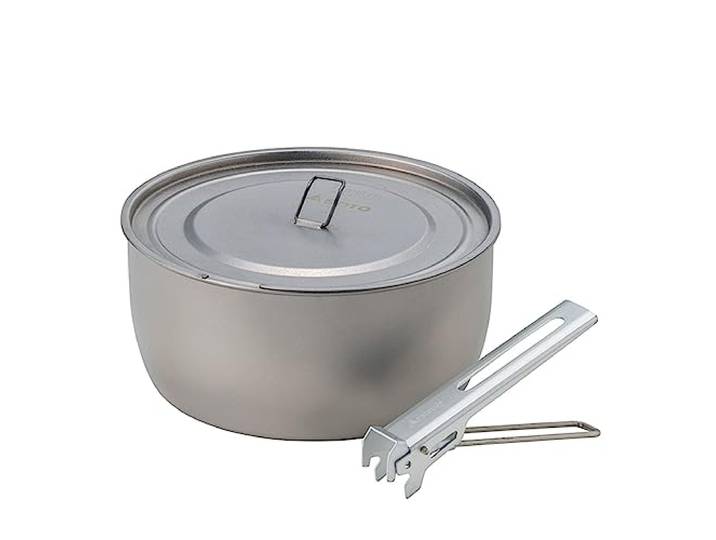
SOTO Titan-Topf, ultraleichter Rucksack-Topf mit Heber, für Camping, Wandern, Rucksackreisen, Outdoor und Picknick (1100 ml)SOTO Titan-Topf, ultraleichter Rucksack-Topf mit Heber, für Camping, Wandern, Rucksackreisen, Outdoor und Picknick (1100 ml). Ultraleichte Titan-Konstruktion: wiegt 62 g. Erleben Sie die Natur ohne das Gewicht. Unser SOTO Titan-Campingtopf ist sorgfältig aus hochwertigem Titan gefertigt und bietet eine leichte und dennoch robuste Lösung für Ihre Camping-, Wander-, Rucksacktouren und Picknick-Bedürfnisse. Mit 1100 ml Fassungsvermögen ist es die perfekte Balance zwischen Portabilität und Funktionalität, sodass Sie Wasser effizient kochen und kochen können, während Sie Ihr Packgewicht minimieren. 【Effiziente Wärmeverteilung】Entwickelt für optimale thermische Effizienz, erwärmt sich dieser Titan-Kochtopf schnell und gleichmäßig, wodurch die Kochzeiten und der Kraftstoffverbrauch reduziert werden. Egal, ob Sie Wasser für einen Morgenkaffee kochen oder nach einem langen Wandertag eine herzhafte Mahlzeit zubereiten, unser Titan-Topf für Rucksackreisen sorgt dafür, dass Ihre Speisen jedes Mal perfekt gekocht werden. Kompaktes und vielseitiges Design: Entworfen für Outdoor-Enthusiasten, unser Titan-Rucksack-Topf verfügt über einen faltbaren Griff und einen Heber, wodurch er kompakt und einfach zu packen ist. Der mitgelieferte Heber sorgt für Komfort, sodass Sie den Topf sicher handhaben können, egal bei welcher Hitze. Das Fassungsvermögen von 1100 ml ist ideal für Solo-Abenteurer oder eine kleine Gruppe, um sicherzustellen, dass Sie die Vielseitigkeit haben, die Sie für jede Reise benötigen. Umweltfreundlich und langlebig: Titan ist nicht nur leicht und stark, sondern auch korrosionsbeständig und hinterlässt keinen metallischen Geschmack, um sicherzustellen, dass Ihre Mahlzeiten so geschmackvoll sind wie vorgesehen. Durch die Wahl unseres umweltfreundlichen Titanbechers entscheiden Sie sich für ein Produkt, das für die Ewigkeit gebaut ist, Abfall reduziert und Nachhaltigkeit in der freien Natur fördert. Unverzichtbare Ausrüstung für jedes Abenteuer: Egal, ob Sie ein erfahrener Wanderer, Backpacker sind oder einfach nur ein Picknick im Park genießen, der SOTO Outdoor-Kochtopf ist eine wesentliche Ergänzung für Ihre Outdoor-Ausrüstung. Seine überlegene Konstruktion, kombiniert mit seinem leichten und kompakten Design, macht ihn zur idealen Wahl für alle, die ihr Kocherlebnis im Freien einfacher, angenehmer und umweltfreundlicher gestalten möchten. Farbe:Silber81,77 €*Versand: 0,00 €Sichere Weiterleitung zum Anbieter
-
Taktische Reise-Rucksack [15-25L] | Wasserfest und extrem robust | Militär-Überlebensrucksack | Für Outdoor-Aktivitäten, Wandern, Camping und Fitness | Reise-Rucksack mit Molle für Männer und FrauenWir präsentieren mit Stolz das Ergebnis von fast 2 Jahren Entwicklung: Unübertroffene Qualität in jedem Detail. - Dank der höchsten Qualitätsstandards und den besten Materialien hält dein RÜCKSACK lange. Das bedeutet weniger Verbrauch und mehr Abenteuer. COMFORTABEL UND COMFORTABEL - Die ALPHA Go bietet eine unübertroffene Trageerfahrung mit seinen weichen gefederten Schultergurten, 3-Zonen-Rückenfüllung, Brurt und abnehmbarem Hüftgurt. - Viele Taschen, ein mit Samt gefedertes Laptopfach für zwei Geräte bis 19", zwei große Seitenfächer aus Mesh und viele andere sorgfältig durchdachte Funktionen machen dein tägliches Leben einfacher.409,95 €*Versand: 0,00 €Sichere Weiterleitung zum Anbieter
-
Warum funktioniert Snipping Tool nicht?
Warum funktioniert Snipping Tool nicht? Gibt es eine Fehlermeldung, die angezeigt wird? Hast du versucht, das Programm neu zu starten oder deinen Computer neu zu starten? Möglicherweise liegt das Problem an fehlenden Berechtigungen oder an einer beschädigten Datei. Hast du die neueste Version des Snipping Tools installiert? **
-
Wie installiere ich Snipping Tool?
Um das Snipping Tool auf einem Windows-Computer zu installieren, müssen Sie zuerst sicherstellen, dass es nicht bereits auf Ihrem System vorhanden ist. Geben Sie dazu "Snipping Tool" in die Windows-Suchleiste ein. Wenn es nicht gefunden wird, können Sie es über die Systemsteuerung unter "Programme und Funktionen" installieren. Klicken Sie auf "Windows-Funktionen aktivieren oder deaktivieren" und suchen Sie nach dem Snipping Tool. Aktivieren Sie das Kontrollkästchen neben dem Snipping Tool und klicken Sie auf "OK". Das Snipping Tool sollte nun auf Ihrem Computer installiert sein und kann über die Windows-Suche oder das Startmenü geöffnet werden. **
-
Wie öffne ich das Snipping Tool?
Um das Snipping Tool zu öffnen, kannst du entweder die Windows-Suche verwenden und nach "Snipping Tool" suchen. Alternativ kannst du auch die Tastenkombination "Windows-Taste + Shift + S" drücken, um das Snipping Tool direkt zu öffnen. Eine weitere Möglichkeit ist, das Snipping Tool über das Startmenü unter "Windows-Zubehör" zu finden und von dort aus zu öffnen. Du kannst auch einen Rechtsklick auf die Taskleiste machen, "Neu" auswählen und dann "Snipping Tool" anklicken, um es zu öffnen. **
-
Wo werden Snipping Tool Bilder gespeichert?
Das Snipping Tool speichert standardmäßig die erstellten Bilder in der Zwischenablage. Wenn du ein Bild mit dem Snipping Tool aufgenommen hast, kannst du es in ein anderes Programm einfügen, z. B. in ein Bildbearbeitungsprogramm oder in ein Textverarbeitungsprogramm. Von dort aus kannst du das Bild dann speichern, wo du möchtest. Es gibt jedoch auch die Möglichkeit, die Einstellungen des Snipping Tools anzupassen, um die Bilder direkt an einem bestimmten Speicherort zu speichern. Hast du diese Einstellungen bereits geändert oder möchtest du wissen, wo die Standard-Speicherort für Snipping Tool Bilder ist? **
Ähnliche Suchbegriffe für Snipping
-
hzexun Wasserfilter Outdoor,Wasserfilter Camping Filtersystem mit Handpumpe filtert 99,99% Bakterien für Trinkwasser Notfälle,Wandern, Reisenhzexun Wasserfilter Outdoor,Wasserfilter Camping Filtersystem mit Handpumpe filtert 99,99% Bakterien für Trinkwasser Notfälle,Wandern, Reisen. CAMPING-WASSERFILTER: Dieses Outdoor-Wasserfiltersystem mit PP-Baumwolle und Hohlfasermembran entfernt 99,99 % der Fluoridspuren. Ideal für lange Trekkingtouren und Gruppen. EXTREM SCHNELLE DURCHFLUSSRATE: Dieser Wasserfilter bietet eine Durchflussrate von 1500 ml pro Minute. Nutzen Sie ihn direkt an jeder Frischwasserquelle unterwegs. ZUVERLÄSSIGE NOTFALLAUSRÜSTUNG: In der Wildnis ist professionelle Camping-Notfallausrüstung lebenswichtig. Mit diesem Filtersystem können Sie einfach Frischwasser gewinnen – ausreichend für die gesamte Gruppe. HOCHWERTIGES MATERIAL: Hergestellt aus robustem, lebensmittelechtem Kunststoff und BPA-freiem ABS für beste Trinkwasserqualität. Ein hochpräzises Keramik-Mikrodruckventil sorgt für optimale Abdichtung. Kundenzufriedenheit steht bei uns an erster Stelle. Wir bieten Ihnen daher eine Geld-zurück-Garantie auf unseren hzexun Wasserfilter für Camping. Zögern Sie nicht, uns zu kontaktieren – wir finden garantiert eine Lösung.87,00 €*Versand: 0,00 €Sichere Weiterleitung zum Anbieter
-
Leichtes 3-Personen-Zelt für Camping und WandernDieses leichte 3-Personen-Zelt ist perfekt für Outdoor-Abenteuer. Mit seinem kompakten Design und der einfachen Aufbauweise bietet dieses Zelt Schutz vor Wind und Regen.EigenschaftenPersonenanzahl: 3 PersonenJahreszeiten: 3 JahreszeitenWasserdichte PolyurethanBeschichtung und versiegelte NähteDas Zelt ist ideal zum Camping, Wandern oder für Festivals. Dank der geräumigen Tür und des geringen Gewichts lässt sich dieses Zelt einfach transportieren und aufbauen, egal wohin Sie reisen.SpezifikationenAbmessungen: 295 x 210 x 115 cmForm: KuppelFarbe: KhakiMaterial: Aluminium und NylonWichtige InformationenInklusive Bedienungsanleitung für eine einfache InstallationIdeal für erfahrene und unerfahrene CamperMit diesem Zelt sind Sie sicher für eine komfortable und trockene Übernachtung in der Natur. Perfekt für Ihr nächstes Abenteuer!352,95 €*Versand: 0,00 €Sichere Weiterleitung zum Anbieter
-
Kintiwe Heizdecke, Elektrische Wärmedecke Heizdecke mit 15000mAh Akku Kabellos, Heizkissen mit 3 Temperaturstufen für Camping, Wandern, OutdoorKintiwe Heizdecke, Elektrische Wärmedecke Heizdecke mit 15000mAh Akku Kabellos, Heizkissen mit 3 Temperaturstufen für Camping, Wandern, Outdoor. Multifunktionale Heizdecke: Erleben Sie vielfältigen Komfort mit unserer innovativen kabellosen Heizdecke, die mit einem wetterfesten Außenmaterial und einem ultraweichen Innenmaterial gefertigt ist. Das intelligente Reißverschluss- und 4-Druckknopf-Design ermöglicht einen mühelosen Wechsel zwischen drei praktischen Modi: geräumige Heizdecke und tragbare Heizschal – perfekt für Camping, Wandern und alle Ihre Outdoor-Abenteuer. Doppelte Heizleistungsfreiheit: Genießen Sie bis zu 5 Stunden kabellose Wärme mit dem leistungsstarken wiederaufladbaren 15000-mAh-Akku oder nutzen Sie den mitgelieferten 12V-Kfz-Adapter für eine dauerhafte Heizfunktion. Diese tragbare Heizwurfte bietet zuverlässige Wärme bei Roadtrips, Wanderungen oder der Entspannung zu Hause. Sofortige 3-Sekunden-Warmtechnologie: Dank des fortschrittlichen 12V-Heizsystems erwärmt sich die Decke binnen Sekunden – dreimal schneller als herkömmliche 7,4V-/5V-Modelle. Die großen Heizzonen von 63 × 45 cm bedecken Rücken, Nacken und Schultern und können flexibel auch Beine, Taille, Arme und weitere Körperbereiche warm halten. Einfache Ein-Tasten-Steuerung: Die Heizdecke lässt sich intuitiv per Taster bedienen: Lang drücken zum Ein- und Ausschalten, kurz drücken zum Wechseln zwischen drei Heizstufen (Hoch/Rot: 70℃, Mittel/Weiß: 60℃, Niedrig/Blau: 45℃). Passen Sie die Wärme ganz einfach mit einem Finger an. Intelligenter Überhitzungsschutz: Die tragbare Outdoor-Heizdecke verfügt über eine intelligente Sicherheitsfunktion. Nach 5 Minuten ununterbrochener Hochstufe schaltet sie automatisch auf Mittelstufe um. Diese Funktion verhindert Überhitzungen, optimiert die Akkuleistung und gewährleistet maximale Sicherheit sowie eine längere Nutzungsdauer bei allen Aktivitäten. Großzügige Maße & ideales Geschenk: Mit den Abmessungen von 130 × 180 cm bietet die tragbare Elektroheizdecke viel Platz auch zur gemeinsamen Nutzung und ist gleichzeitig äußerst transportabel. Sie ist maschinenwaschbar und pflegeleicht – das perfekte Geschenk für Weihnachten, Geburtstage und weitere Anlässe für Outdoor-Liebhaber und Heimnutzer. Nutzungshinweise: Bei der ersten Nutzung empfehlen wir, zunächst die niedrige oder mittlere Heizstufe zu wählen, um Ihren individuellen Wärmekomfort einzustellen. Legen Sie die wiederaufladbare Heizdecke stets über Kleidung, nicht direkt auf die Haut, um ein sicheres und angenehmes Heizerlebnis zu gewährleisten. So können Sie sich langsam an die Wärme gewöhnen und die optimale Funktionsweise sicherstellen. Farbe:Schwarz93,49 €*Versand: 0,00 €Sichere Weiterleitung zum Anbieter
-
Wie funktioniert Snipping Tool Windows 10?
Das Snipping Tool ist ein integriertes Programm in Windows 10, mit dem Benutzer Screenshots erstellen können. Um das Snipping Tool zu verwenden, öffnen Sie es entweder über die Suche in der Taskleiste oder über das Startmenü. Wählen Sie dann die Art des Screenshots aus, den Sie erstellen möchten (Vollbild, rechteckiger Ausschnitt, freie Form oder Fenster). Klicken Sie auf "Neu" und ziehen Sie den Cursor über den Bereich, den Sie erfassen möchten. Anschließend können Sie den Screenshot speichern, kopieren oder bearbeiten. **
-
Wie benutze ich das Snipping Tool?
Um das Snipping Tool zu verwenden, öffne zuerst das Programm auf deinem Computer. Klicke dann auf "Neu" und wähle den Bereich aus, den du erfassen möchtest. Du kannst zwischen verschiedenen Arten von Ausschnitten wählen, z.B. Freihand, Rechteck oder Fenster. Nachdem du den gewünschten Bereich ausgewählt hast, kannst du den Ausschnitt speichern, kopieren oder markieren. Du kannst das Snipping Tool auch verwenden, um Notizen oder Markierungen auf dem Bildschirmausschnitt hinzuzufügen. **
-
Was ist das Snipping Tool 3?
Das Snipping Tool 3 ist ein Bildschirmaufnahmeprogramm, das es Benutzern ermöglicht, Screenshots von ihrem Computerbildschirm zu erstellen. Es bietet verschiedene Aufnahmemodi wie Rechteck, Freiform, Fenster oder Vollbild. Mit dem Snipping Tool 3 können Benutzer ihre Screenshots bearbeiten, markieren und speichern, um sie später zu verwenden. Es ist ein nützliches Werkzeug für Präsentationen, Tutorials oder einfach nur zum Teilen von Bildschirminhalten. **
-
Wie finde ich das Snipping Tool?
Das Snipping Tool ist eine integrierte Anwendung in Windows-Betriebssystemen, die es Benutzern ermöglicht, Screenshots zu erstellen. Um das Snipping Tool zu finden, können Sie einfach die Windows-Suche verwenden und nach "Snipping Tool" suchen. Alternativ können Sie auch auf das Startmenü klicken, "Alle Apps" auswählen und nach dem Snipping Tool suchen. Eine weitere Möglichkeit besteht darin, die Tastenkombination "Windows-Taste + Shift + S" zu verwenden, um das Snipping Tool schnell zu öffnen. Wenn Sie das Snipping Tool häufig verwenden, können Sie es auch an die Taskleiste oder den Desktop anheften, um einen schnellen Zugriff zu haben. **
* Alle Preise verstehen sich inklusive der gesetzlichen Mehrwertsteuer und ggf. zuzüglich Versandkosten. Die Angebotsinformationen basieren auf den Angaben des jeweiligen Shops und werden über automatisierte Prozesse aktualisiert. Eine Aktualisierung in Echtzeit findet nicht statt, so dass es im Einzelfall zu Abweichungen kommen kann. ** Hinweis: Teile dieses Inhalts wurden von KI erstellt.